
iphone手机怎么录音?如何才能像安卓手机一样实现录用功能呢?TrollRecorder是一款专为iOS系统设计的通话录音工具,支持巨魔(TrollStore)环境和越狱环境。它可以让用户在iphone设备上实现全自动通话录音功能,无论是拨打电话还是接听电话,该应用都可以在后台自动录音,无需用户手动操作。最新版本为v4.1,发布于2025年12月12日,修复了iOS 17.0上的兼容性问题,功能更加完善稳定。

最新版本信息
版本号: v4.1(构建号:3448)
发布日期: 2025年12月12日
开发者: Lessica
系统要求: iOS 14.0及以上版本
运行环境: 巨魔或越狱环境
v4.1版本更新内容
主要修复
修复了在iOS 17.0 NathanLR系统上,”与通话记录关联”功能导致”电话”应用闪退的问题。这个问题的修复大大提升了在iOS 17.0系统上的稳定性和兼容性。
TrollRecorder核心功能
1. 全自动通话录音
TrollRecorder支持全自动通话录音,无论是拨打电话还是接听电话,应用都可以在后台自动录音。接通电话后,状态栏右上角会出现小红点指示录音状态,无需用户手动操作,完全自动化。
2. 自动录音规则设置
用户可以根据需求设置自动录音规则,灵活控制录音行为:
- 所有通话录音:记录所有来电和去电。
- 仅陌生号码录音:只记录通讯录以外的陌生来电。
- 仅联系人录音:只记录通讯录中的联系人通话。
- 关闭自动录音:手动控制录音开始和结束。
3. 音频质量调节
TrollRecorder提供三种音频质量选项,用户可以根据需求选择:
- 低质量:文件体积小,适合长期存储。
- 常规质量:平衡音质和文件大小。
- 最佳质量:高保真音质,适合重要通话录音。
4. 录音管理
提供完善的录音管理功能:
- 录音列表:所有录音文件按时间顺序排列,一目了然。
- 录音详情:显示电话号码、通话时长、录音时间、地理位置等详细信息。
- 批量导出:支持将多个录音文件导出为ZIP压缩包。
- 设置为铃声:可将录音文件直接导入为手机铃声。
- 与通话记录关联:录音文件会自动与电话应用的通话记录关联,方便查找。
5. 网络存储与同步
支持多种云存储和跨设备传输方案:
- WebDAV:支持WebDAV协议的私有云存储。
- Microsoft OneDrive:支持微软OneDrive云存储。
- 传输录音:支持局域网内跨设备迁移录音文件(基于WebDAV和Bonjour)。
- iCloud备份:支持iCloud云端备份录音文件。
6. 多语言支持
支持多种界面语言,方便全球用户使用:
- 中文(简体/繁体)
- 英语
- 乌克兰语
- 越南语
- 韩语
- 俄语
- 土耳其语
- 维吾尔语
- 西班牙语
7. 录音悬浮球
提供便捷的录音悬浮球功能,通话时悬浮在屏幕上,可以:
- 显示当前录音状态。
- 一键暂停/恢复录音。
- 一键停止录音并保存。
- 拖动调整悬浮球位置。
8. 高级设置
提供丰富的自定义选项:
- 自定义导出文件名:支持自定义录音导出时的文件命名规则。
- 撤销/重做:文件命名支持撤销和重做操作。
- 网络存储参数:可配置WebDAV等云存储的命令行参数。
- 开机自启动:设置开机启动守护组件,确保录音服务常驻。
- 通知提醒:录音失败时推送通知提醒。
9. 错误处理与诊断
完善的错误处理机制:
- 妙手回春:录音失败时提供快速恢复功能,一键解决常见问题。
- 日志查看:支持查看应用运行日志,帮助诊断问题。
- 诊断信息:支持发送诊断信息给开发者,帮助优化软件。
下载与安装
第一步:准备环境
TrollRecorder需要以下环境之一才能运行:
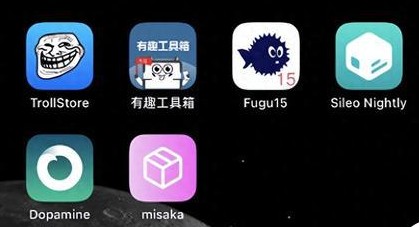
- 巨魔(TrollStore):推荐使用,免越狱即可安装。
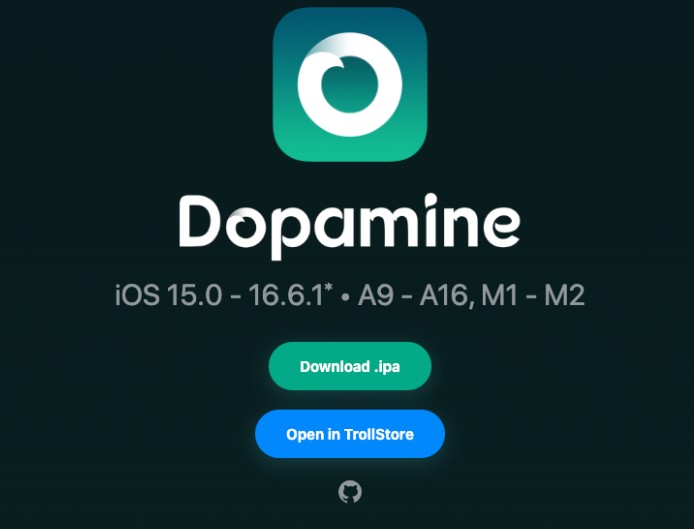
- 越狱环境:支持Dopamine、checkra1n等越狱工具。
如果没有安装巨魔,需要先下载并安装TrollStore工具。
第二步:下载安装包
从GitHub官方或可靠的IPA资源网站下载TrollRecorder安装包:
- 巨魔版:`TRApp_4.1-3448.tipa`(.tipa文件,使用巨魔安装)。
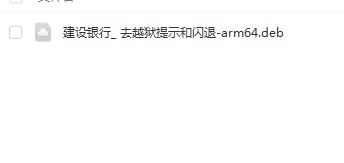
- 越狱版:`.deb`文件(根据设备架构选择arm/arm64/arm64e版本)。
第三步:安装应用
巨魔用户:
- 在iPhone上找到下载的.tipa文件。
- 点击分享按钮,选择”发送到其他应用”。
- 在应用列表中选择TrollStore(巨魔)。
- 在巨弹界面中点击”安装”按钮。
- 等待安装完成,安装后桌面上会出现TrollRecorder应用图标。
越狱用户:
- 使用Sileo或Cydia打开下载的.deb文件。
- 点击安装,等待安装完成。
- 安装完成后在桌面上找到TrollRecorder应用图标。
使用教程
1. 首次设置
- 打开TrollRecorder应用。
- 首次使用时,应用会请求必要的权限(麦克风、通话记录等),点击允许。
- 进入”设置”页面,确认”自动录音”功能已开启。
- 根据需要设置”自动录音规则”(所有通话/仅陌生号码/仅联系人)。
- 选择合适的”音频质量”(低/常规/最佳)。
2. 设置自动录音规则
- 进入”设置”→”通话录音”。
- 在”自动录音”选项中开启自动录音功能。
- 在”录音规则”中选择你需要的规则:
- 所有来电和去电
- 仅陌生号码
- 仅联系人
- 保存设置后,应用会根据规则自动录音。
3. 进行通话录音
- 拨打电话或接听电话。
- 电话接通后,状态栏右上角会出现小红点,表示正在录音。
- 通话过程中,录音悬浮球会悬浮在屏幕上,显示录音状态。
- 你可以通过悬浮球暂停/恢复/停止录音。
- 通话结束后,录音会自动保存到”录音列表”中。
4. 查看和管理录音
- 打开TrollRecorder应用,进入”录音”页面。
- 可以看到所有录音文件按时间顺序排列。
- 点击任意录音文件,可以查看详细信息并播放。
- 在录音详情页,你可以:
- 播放/暂停录音
- 删除录音
- 导出录音
- 设置为铃声
- 查看通话信息(号码、时长、时间、位置)
- 在录音列表页,可以批量选择多个录音进行导出或删除。
5. 配置云存储
WebDAV配置:
- 进入”设置”→”云存储”。
- 选择”WebDAV”。
- 输入WebDAV服务器地址、用户名和密码。
- 测试连接成功后保存设置。
- 录音文件会自动同步到WebDAV服务器。
OneDrive配置:
- 进入”设置”→”云存储”。
- 选择”Microsoft OneDrive”。
- 点击”登录”,使用Microsoft账号登录。
- 授权应用访问OneDrive。
- 录音文件会自动同步到OneDrive云盘。
6. 导出录音文件
- 在录音列表中选择需要导出的录音文件。
- 点击”导出”按钮。
- 选择导出格式(M4A/MP3/WAV)。
- 选择导出位置(本地存储/云存储)。
- 等待导出完成。
7. 设置为铃声
- 在录音列表中选择想要设为铃声的录音。
- 点击详情页的”设置为铃声”按钮。
- 应用会自动将录音文件导入为手机铃声。
- 在系统设置中即可找到并使用该铃声。
常见问题
问题1:安装后无法录音
解决方法:
- 确认是否已授予应用麦克风权限。
- 进入”设置”,确保”自动录音”功能已开启。
- 检查设备是否支持通话录音功能。
- 重启设备后再试。
问题2:录音文件在哪里
解答:
录音文件默认保存在应用内部,你可以:
- 在TrollRecorder应用的”录音”页面查看所有录音。
- 通过”导出”功能将录音保存到本地存储。
- 配置云存储后,录音会自动同步到云端。
问题3:录音失败怎么办
解决方法:
- 应用会推送通知提醒录音失败。
- 点击通知中的”妙手回春”按钮,应用会自动尝试修复问题。
- 如果问题依旧,进入”设置”→”诊断”,查看日志并发送诊断信息。
- 重启设备再试。
问题4:与通话记录关联导致闪退
解决方法:
- 确保使用的是v4.1或更高版本,该问题已在v4.1中修复。
- 进入”设置”→”通话录音”,关闭”与通话记录关联”选项。
- 重启设备。
- 更新到最新版本后再开启”与通话记录关联”。
问题5:录音质量选择
建议:
- 低质量:适合长期存储,文件体积小,音质一般。
- 常规质量:适合日常使用,平衡音质和文件大小。
- 最佳质量:适合重要通话录音,音质清晰,文件较大。
注意事项
- TrollRecorder必须使用巨魔或越狱环境,不支持普通App Store安装。
- 通话录音在不同地区可能有不同的法律规定,请遵守当地法律法规。
- 录音文件默认保存在应用内部,建议定期导出备份。
- 云存储同步需要网络连接,确保网络稳定。
- 首次使用请授予应用必要的权限(麦克风、通话记录等)。
- 如果设备更新系统,可能需要重新安装TrollRecorder。
- v4.1版本修复了iOS 17.0上的兼容性问题,建议更新到最新版本。
总结
TrollRecorder是一款功能强大、设计简洁的iOS通话录音工具,支持全自动录音、智能规则设置、多种音频质量选项、云存储同步等丰富功能。最新v4.1版本修复了iOS 17.0上的兼容性问题,稳定性和用户体验都得到了提升。如果你需要在iOS设备上进行通话录音,TrollRecorder是一个非常不错的选择,特别是对于巨魔用户来说,它是目前最好用的通话录音工具之一。