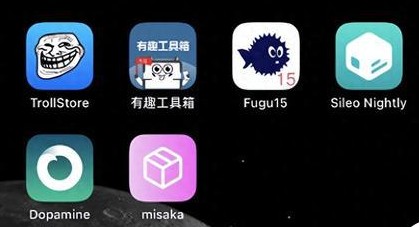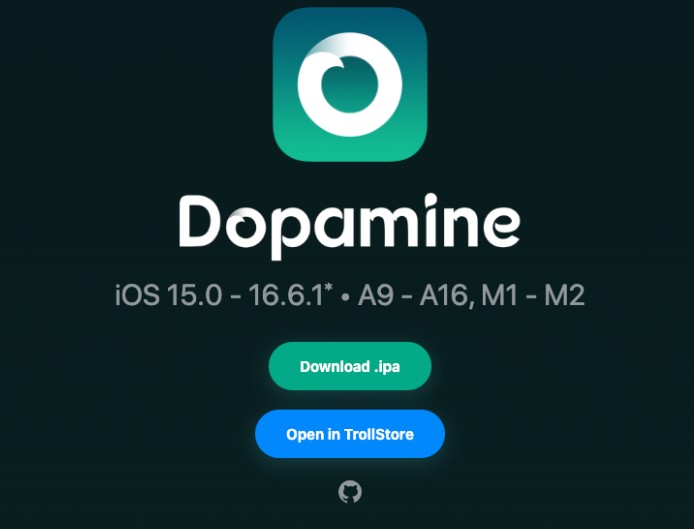

对于想要个性化定制 iPhone 却又不想越狱的用户来说,Misaka 插件管理器是一款不可多得的神器。这款工具利用 MacDirtyCow(MDC)和 KFD 漏洞,让用户无需越狱即可安装各种系统级插件,实现美化界面、增强功能等效果。本文将为你详细介绍 Misaka 插件管理器的功能特性、安装方法和使用技巧。

核心配置
| 项目 | 参数详情 |
|---|---|
| 工具名称 | Misaka(插件管理器) |
| 开发者 | @straight-tamago |
| 最新版本 | v8.2.4(2024年1月20日发布) |
| 支持系统 | iOS 15.0 – 16.6.1 / iOS 16.6 Beta 1 |
| 技术原理 | MacDirtyCow(MDC)+ KFD 漏洞 |
| 插件数量 | 24+ 默认仓库,400+ 可用插件 |
| 设备支持 | iPhone / iPad / Apple TV(A8-A17、M1/M2) |
主要功能亮点
插件管理功能
- 集中化插件库 – 浏览、安装和管理 MDC/KFD 兼容插件
- 插件源管理 – 支持添加/删除插件源,默认提供近 20 个源
- 一键安装 – 类似 Cydia/Sileo 的包管理器体验
- 主题管理 – 内置图标主题管理器,可自定义系统图标样式
系统定制功能
- 控制中心美化 – 替换控制中心图标样式
- 状态栏修改 – 自定义状态栏显示内容
- 锁屏定制 – 修改锁屏界面元素
- 主题包支持 – 安装完整主题包一键换肤
- ColorfulX 主题 – 引入多彩主题组件
TrollStore 辅助功能
- 巨魔安装器 – 辅助安装 TrollStore 实现永久签名
- 支持 iOS 15.5-16.6.1 – 覆盖大部分可安装巨魔的系统版本
支持设备与系统版本
| 漏洞类型 | 支持系统版本 | 支持设备 |
|---|---|---|
| MacDirtyCow (MDC) | iOS 15.0 – 16.1.2 | iPhone 6s – iPhone 14 系列 |
| KFD | iOS 16.0 – 16.6 Beta 1 | iPhone Xs – iPhone 14 系列 |
| KPF | iOS 15.0 – 16.6.1 | arm64/arm64e 全设备 |
| M1/M2 iPad | iPadOS 16.0 – 16.6.1 | iPad Pro/Air(M1/M2 芯片) |
安装前准备
必要条件
- 系统版本:iOS 15.0 至 16.6.1(具体取决于漏洞支持)
- 安装方式:TrollStore(推荐)或自签工具
- 网络环境:需要特殊网络才能正常加载插件内容
- 数据备份:建议提前备份重要数据
风险提示
⚠️ 重要提醒
- 修改系统文件可能导致设备不稳定
- 部分插件重启后需要重新应用
- 请勿与 Cowabunga、WDBFontOverwrite 等同类工具混用
- 企业证书已失效,必须通过 TrollStore 或自签安装
安装教程
方法一:通过 TrollStore 安装(推荐)
第一步:下载 Misaka IPA 文件
第二步:使用 TrollStore 安装
- 确保设备已安装 TrollStore
- 下载完成后点击
.ipa文件 - 选择「在 TrollStore 中打开」
- 点击「安装」按钮
- 安装完成后 Misaka 将出现在 TrollStore 应用列表中
方法二:通过自签工具安装
使用 AltStore 安装
- 在电脑上下载并安装 AltServer
- 使用数据线连接 iPhone 到电脑
- 打开 AltServer 并安装 AltStore 到手机
- 在 iPhone 上打开 AltStore
- 下载 Misaka IPA 文件到手机
- 在 AltStore 中选择「My Apps」→「+」号
- 选择 Misaka IPA 文件进行安装
使用 Sideloadly 安装
- 在电脑上下载 Sideloadly
- 连接 iPhone 到电脑
- 将 Misaka IPA 文件拖入 Sideloadly
- 输入 Apple ID 进行签名
- 点击「Start」开始安装
使用爱思助手安装
- 下载并安装爱思助手电脑版
- 连接 iPhone 到电脑
- 点击「工具箱」→「IPA 签名」
- 添加 Misaka IPA 文件
- 使用 Apple ID 签名并安装
使用教程
第一步:切换中文界面
- 打开 Misaka 应用
- 点击右上角「设置」图标
- 下滑找到「App Language」选项
- 选择「zh-CN 中文」
- 应用自动重启后生效
第二步:浏览和安装插件
- 在首页浏览推荐插件
- 或点击「软件源」查看分类插件
- 点击目标插件查看详情
- 确认支持你的系统版本
- 点击「GET」按钮
- 选择「队列中」
- 点击「下载」开始安装
第三步:启用插件
- 进入右下角「软件源」页面
- 选择已安装的插件
- 点击「应用」或「启用」
- 根据提示点击「注销」生效
- 设备将重启 SpringBoard 应用更改
第四步:安装主题包
- 点击左下角「NEWS」页面
- 浏览推荐主题(如 3Dcolor)
- 点击「GET」→「队列中」→「下载」
- 在「软件源」中启用主题包
- 点击「注销」生效
第五步:管理插件源
- 进入「源」选项卡
- 查看默认的 24+ 个插件源
- 点击「添加」可添加第三方源
- 点击「编辑」可删除不需要的源
- 添加新源后可获取更多插件
热门插件推荐
| 插件类型 | 推荐插件 | 功能说明 |
|---|---|---|
| 控制中心美化 | CC Icons | 替换控制中心图标样式 |
| 状态栏修改 | StatusBarX | 自定义状态栏显示内容 |
| 锁屏定制 | LockPlus | 修改锁屏界面布局和样式 |
| 主题包 | 3Dcolor、ColorfulX | 完整主题包一键换肤 |
| 动画效果 | Animations | 修改系统动画速度 |
| 字体修改 | FontChanger | 更换系统字体 |
| Dock 美化 | DockThemes | 自定义 Dock 栏样式 |
| 文件夹美化 | FolderX | 修改文件夹外观 |
常见问题解答
Q1: Misaka 和 Misaka 26 有什么区别?
Misaka 是原版插件管理器,支持 iOS 15-16;Misaka 26 是新版工具,支持 iOS 16-26,功能更强大但操作方式不同(需要电脑配合)。两者定位不同,Misaka 更适合插件管理,Misaka 26 更适合系统级功能修改。
Q2: 为什么安装后无法加载插件内容?
Misaka 需要特殊网络环境才能正常加载插件仓库。请确保网络连接正常,或尝试切换网络环境。
Q3: 插件安装后为什么不生效?
大部分插件需要点击「注销」或重启 SpringBoard 才能生效。部分插件可能在重启设备后失效,需要重新应用。
Q4: 可以同时使用多个同类工具吗?
不建议同时使用 Misaka、Cowabunga、WDBFontOverwrite 等同类工具,可能导致冲突或系统不稳定。
Q5: 如何卸载插件?
进入「软件源」→ 选择已安装的插件 → 点击「卸载」或「删除」,然后注销生效。
Q6: 插件会导致系统不稳定吗?
部分插件可能存在兼容性问题,建议一次只安装一个插件,测试稳定后再安装其他插件。
Q7: 为什么需要 TrollStore 安装?
企业证书已失效,TrollStore 可以实现永久签名,避免每 7 天重新签名的麻烦。
Q8: Misaka 支持 iOS 17 吗?
原版 Misaka 主要支持 iOS 15-16。如需 iOS 17+ 支持,请关注 Misaka 26 或其他新工具。
适合人群
| 用户类型 | 推荐理由 |
|---|---|
| 不想越狱的用户 | 无需越狱即可体验部分越狱功能 |
| 系统美化爱好者 | 丰富的主题和美化插件可选 |
| 功能增强需求者 | 可安装各种实用功能插件 |
| 巨魔用户 | 配合 TrollStore 使用效果更佳 |
| 旧设备用户 | 为旧设备增加新功能和美化效果 |
总结
Misaka 插件管理器是一款功能强大的 iOS 免越狱插件管理工具,支持 iOS 15.0 至 16.6.1 的广泛系统版本,内置 24+ 插件仓库和 400+ 可用插件。无论是想要美化系统界面、增强功能,还是安装 TrollStore,Misaka 都能满足你的需求。
通过本文的详细教程,你可以轻松完成 Misaka 的安装和使用。但需要注意的是,修改系统文件存在一定风险,建议在充分了解风险并做好数据备份后再进行操作。对于新手用户,建议先安装简单的美化插件,熟悉操作后再尝试更复杂的功能。
如果你想在免越狱的情况下体验 iOS 个性化定制,Misaka 插件管理器绝对是一个值得尝试的选择。
本文内容仅供参考,工具使用风险自负。请遵守当地法律法规,合理使用系统定制工具。