

本文详细介绍iPhone截图的各种实用功能和技巧,帮助你更高效地使用截图功能。
基础截图方法
全面屏机型:同时按住侧边按钮和音量上键,快速松开即可截图。
带Home键机型:同时按住Home键和电源键,快速松开即可截图。
辅助触控截图:设置辅助触控后,点击屏幕小白点选择截图。
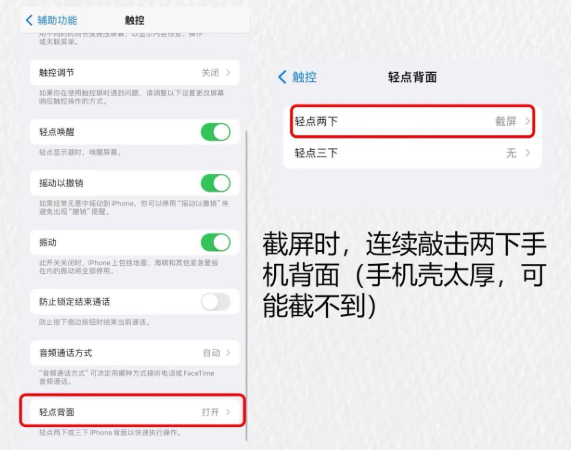
轻点背面截图:设置辅助功能中的轻点背面,双击或三击手机背面截图。
截图编辑功能
标注功能:截图后点击左下角缩略图,可使用画笔、荧光笔、橡皮擦进行标注。
文字工具:点击加号选择文本,可在截图上添加文字说明。
放大镜:点击加号选择放大镜,可局部放大截图内容。
形状工具:可添加矩形、圆形、箭头等形状,自动识别边缘。
签名功能:点击加号选择签名,可手写签名后保存重复使用。
整页截图
适用场景:截取网页、文档、聊天记录等长内容。
操作方法:截图后点击缩略图,选择整页,可保存为PDF文件。
编辑整页:可裁剪需要保存的部分,删除不需要的内容。
保存方式:可选择存储到文件或直接分享。
截图快捷操作
快速分享:截图后长按缩略图,直接拖动到要分享的位置。
快速删除:截图后向左滑动缩略图,直接删除不保存。
快速保存:截图后不操作,几秒后自动保存到相册。
复制删除:截图后点击复制并删除,可复制到剪贴板但不保存图片。
截图管理技巧
批量删除:进入相册截图文件夹,点击选择,可批量删除截图。
自动整理:iOS会自动将截图归类到单独的相册文件夹。
搜索截图:在相册搜索框输入截图,可快速找到所有截图。
隐藏截图:选择截图点击分享,选择隐藏,截图将移入隐藏相册。
截图进阶玩法
截图转文字:长按截图中的文字,可直接复制文字内容。
截图识别物品:点击截图中的物品,可识别并搜索相关信息。
截图翻译:选择截图中的外文,点击翻译可快速翻译内容。
截图抠图:长按截图中的人物或物品,可自动抠图并复制。
截图设置优化
关闭截图预览:设置辅助功能触控,关闭显示屏幕截图预览。
修改截图格式:设置相机格式,可选择截图保存为HEIF或JPEG。
截图存储位置:默认保存到相册,可在文件中查看截图文件夹。
常见问题
截图声音怎么关闭:开启静音模式或设置辅助功能中关闭截图声音。
截图模糊怎么办:检查屏幕是否干净,截图时保持手机稳定。
截图无法保存:检查存储空间是否充足,重启设备后重试。
截图编辑后原图还在吗:编辑后保存会覆盖原图,可选择存储为副本。
总结
iPhone的截图功能远不止简单的截屏,善用编辑工具和快捷操作,可以大大提升工作和学习效率。建议多尝试不同的截图玩法,找到最适合自己的使用方式。


