
iOS 26 正式推送后,很多人只注意到了全新的 iOS 26 隐藏功能其实比那套 Liquid Glass 玻璃界面更值得挖。苹果把一批真正好用的设置藏在了二级菜单里,没在发布会上重点讲。下面挑 12 个日常最能提升体验的,手把手告诉你入口在哪、怎么开。

一、来电筛查 + Hold Assist:骚扰电话终结者
这是 iOS 26 最受好评的功能。陌生号码打来时,iPhone 会让 Siri 先接,实时显示对方说了什么,你再决定接不接。
开启路径:设置 → App → 电话 → 屏蔽未知来电者 → 打开「询问来电原因」。同页的「Hold Assist 检测」打开后,客服电话让你排队时,iPhone 会帮你等着,真人接起才提醒你。
二、自适应电量模式:比低电量模式更聪明
传统低电量模式是一刀切降性能,自适应电量模式会学习你的习惯,在睡觉、长时间开会等不需要高性能的时段,悄悄压低后台活动和亮度,续航更稳又不牺牲体验。
开启路径:设置 → 电池 → 电源模式 → 选「自适应」。
三、实时翻译:聊天通话无障碍
信息、FaceTime、电话里都能自动识别语言并给出屏幕翻译,覆盖中、英、日、韩、法、德、西等十余种语言。
开启路径:信息里打开对话 → 点对方名字 → 打开「自动翻译」;通话中点和「更多」→ 实时翻译。需要 Apple Intelligence,机型要求 iPhone 15 Pro 及以上。
四、把 Liquid Glass 调淡:嫌玻璃感太重这样改
新界面有人爱有人嫌。苹果在 backlash 之后加了个开关,能把玻璃质感调淡。
开启路径:设置 → 显示与亮度 → Liquid Glass → 选「染色」或「清晰」,染色版就是弱化后的效果。
五、闹钟贪睡时长终于能改了
沿用几十年的固定 9 分钟贪睡,iOS 26 终于放开。可以设 1–15 分钟,但注意它是每个闹钟单独设置。
开启路径:时钟 App → 点某个闹钟 → 底部「贪睡时长」。
六、自定义铃声不用电脑了
以前做铃声要 GarageBand 或 Mac,现在手机上就行。把一段小于 30 秒的 MP3 / M4A 丢进文件 App,分享菜单里直接「用作铃声」。
开启路径:文件 App → 点音频 → 分享 → 用作铃声。注:Apple Music 里的曲子不能当铃声。
七、截图智能:Visual Intelligence 加持
截图后点缩略图,编辑器多了「询问」和「图片搜索」两个按钮,能把截图直接丢给 ChatGPT 提问或丢去谷歌搜相似图;系统还会自动识别截图里的活动、商品,提示「添加到日历」之类操作。
八、信息 App 的三个小升级
群聊更好玩了:可以发起投票、给单个对话设专属背景(甚至用 Image Playground 生成),未知发件人会自动归到单独标签页并静音,直到你放行。
九、镜头脏了会提醒你
相机镜头有污渍时,iPhone 会弹提醒,避免你拍出一整天的糊片。这个功能默认开,你只管擦镜头就行。
十、充电时间预估
插上电,锁屏会直接显示「预计 xx 分钟充满」,不用再瞎猜还要等多久出门。
十一、空间照片做锁屏
支持空间视频的机型,可以把一段空间视频设为锁屏壁纸,倾斜手机时有 3D 景深和动效,比静态壁纸更有意思。
十二、恢复助手:不用连电脑修系统
遇到严重软件故障,以前得插电脑进恢复模式。iOS 26 内置恢复助手,能在手机上引导你完成排障和修复步骤。
| 功能 | 入口 |
|---|---|
| 来电筛查 | 设置 → App → 电话 → 屏蔽未知来电者 |
| 自适应电量 | 设置 → 电池 → 电源模式 |
| 实时翻译 | 信息/通话内 → 更多 → 实时翻译 |
| Liquid Glass 调淡 | 设置 → 显示与亮度 → Liquid Glass |
| 贪睡时长 | 时钟 → 闹钟 → 贪睡时长 |
总结
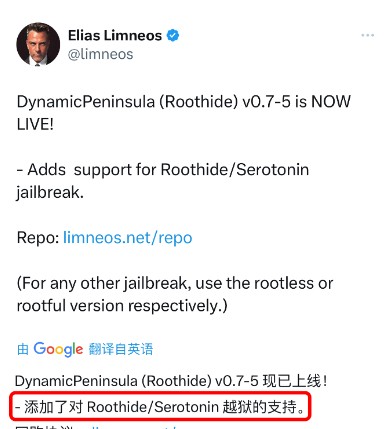
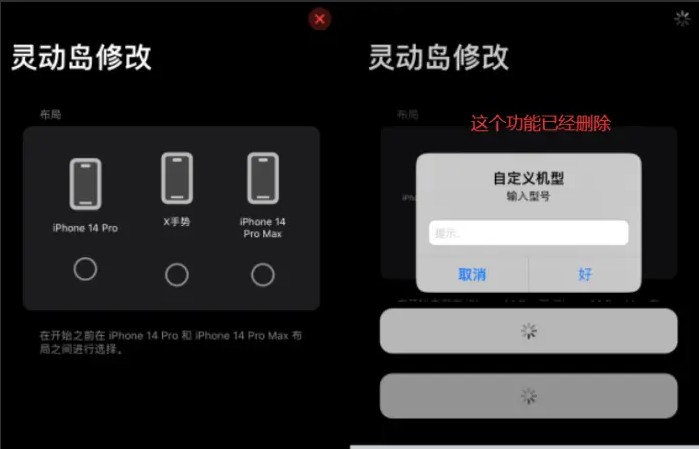
这 12 个 iOS 26 使用技巧里,来电筛查、自适应电量、Liquid Glass 调淡是几乎所有人都该马上开的;剩下的按自己习惯挑。别被开箱默认设置限制了——花十分钟翻一遍,你的 iPhone 会比出厂时顺手不少。装了巨魔或越狱想进一步折腾,也能找到不少配套神器。