

本文将详细介绍iOS 18控制中心自定义设置教程,帮助你打造专属的快捷操作面板。
适用设备
支持系统:iOS 18.0 及以上版本
适用机型:iPhone XS / XR 及更新机型
特别提醒:iPhone X 及以下机型不支持升级到 iOS 18
新控制中心的变化
iOS 18的控制中心相比之前版本有较大改动:
分页设计:分为音乐、家居、连接三个独立页面
自由布局:图标可以任意拖拽调整位置
尺寸调节:部分控件支持大小切换
第三方支持:更多第三方App可以添加控件
进入编辑模式
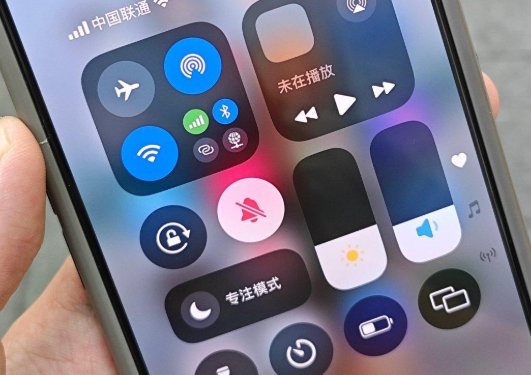
从屏幕右上角向下滑动打开控制中心,长按空白区域或点击左上角的「+」按钮进入编辑界面。
添加常用控件
点击底部的「添加控制」,可以看到所有可用的控件分类。
日常必备类:低电量模式、屏幕录制、手电筒(支持亮度调节)、计算器
网络连接类:蜂窝数据、个人热点、VPN、AirDrop
媒体控制类:深色模式、竖排方向锁定、专注模式、闹钟
高级功能类:放大镜、听觉(实时收听)、语音备忘录、秒表
调整布局和大小
拖拽排序:长按任意控件即可拖动,可以自由排列在任意位置。
调整大小:长按控件后点击「调整大小」,支持三种尺寸:
小尺寸(1×1):适合开关类功能
横向(2×1):适合滑块类功能
大尺寸(2×2):适合信息展示类
设置页面分组
iOS 18将控制中心分为三个页面,左右滑动切换:
第一页:常用开关,放置日常最频繁使用的功能
第二页:音乐播放,放置媒体控制相关
第三页:家庭控制,放置智能家居设备
在编辑模式下,长按控件拖动到屏幕边缘,可自动切换到其他页面放置。
进阶技巧
快速切换页面:在控制中心界面,点击底部的小圆点可以快速跳转到对应页面,比滑动更精准。
一键开启专注模式:将常用的专注模式添加到控制中心,可以一键开启/关闭,长按进入详细设置,查看当前状态。
手电筒亮度调节:控制中心的手电筒不只是开关,长按手电筒图标,上下滑动可调节亮度(共5档),支持爆闪模式。
屏幕录制带声音:长按屏幕录制按钮,可开启/关闭麦克风,选择录制画质。
常见问题
升级iOS 18后控制中心变空白了:这是系统重置导致的,按照上面的教程重新添加控件即可。建议优先添加最常用的10-15个功能。
为什么有些控件无法添加:部分功能需要特定硬件支持,某些App的控件需要先在App内启用,企业级功能可能需要MDM配置。
第三方App的控件在哪里:确保App已更新到最新版本,在「添加控制」底部找到「App」分类,选择对应App添加其控件。
如何恢复默认布局:进入设置 → 控制中心 → 重置控制中心 → 确认。
总结
iOS 18的控制中心自定义功能非常强大,合理利用可以大大提升日常使用效率。建议第一页放置最常用的5-8个功能,第二页放置媒体和娱乐相关,第三页放置智能家居和高级功能,定期根据使用习惯调整布局。


