
一、TrollRestore GUI 核心适配信息
- 支持操作平台:电脑端的 Windows、MacOS 系统均能使用,无平台限制;
- 支持 iOS 系统版本:适配 iOS 15.0 ~ 16.7 RC (20H18),以及 iOS 17.0 的特定内部版本,分别是 21A326、21A327、21A329、21A331;需要重点注意的是,iOS 17.0.1 以上至 17.6.1 的系统,甚至是 iOS 18.0 系统均不支持该工具,因为苹果已经修复了相关漏洞;
- 支持设备型号:只要满足上述 iOS 版本要求,无论什么型号的 iPhone、iPad 都能安装,无设备型号限制。
二、TrollRestore GUI 安装原理
三、TrollRestore GUI 安装前提
- 暂时关闭 iPhone/iPad 设备中的 “查找我的 iPhone” 功能,待整个巨魔商店安装完成后,再重新开启即可;
- 确保设备未删除系统自带的应用,至少保留部分原生系统应用,方便后续选择替换。
四、TrollRestore GUI 完整安装教程
将下载好的 TrollRestore GUI 软件完整解压,把解压后的文件夹放在电脑桌面,方便后续查找和打开;
用数据线将 iOS 设备与电脑连接,确保电脑上安装有爱思助手,且爱思助手能正常读取设备的型号、系统版本等基本信息,确认电脑与设备之间识别正常;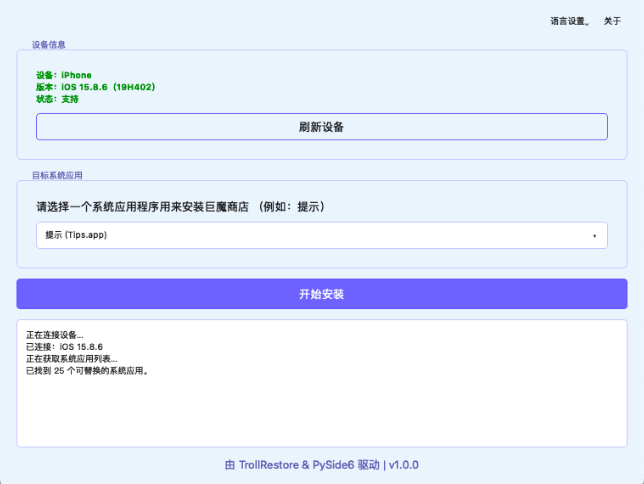
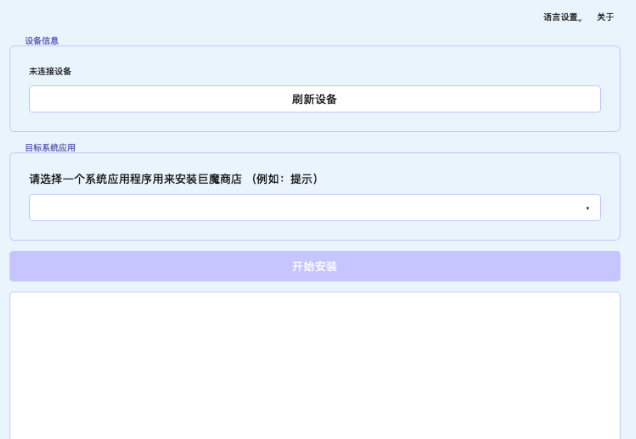
打开电脑桌面的 TrollRestore GUI 工具,点击界面中的 “刷新设备” 按钮,软件会自动识别设备信息,并标注是否支持安装巨魔商店;这一步一定要再次确认设备已经关闭 “查找我的 iPhone” 功能,避免安装出错;
软件识别设备后,会自动列出 iOS 设备自带的系统应用,从中选择一个应用作为替换对象来安装巨魔商店,首推 “提示 APP”,此外苹果电视、图书、计算器、指南针等系统应用也可选择;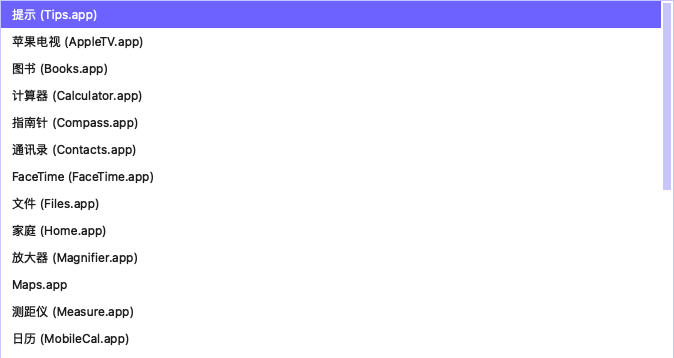
选定要替换的系统应用后,点击工具界面的 “开始安装” 并确认安装操作,工具开始处理后,iOS 设备会自动重启,这是正常现象,无需手动干预;
设备重启完成后,安装流程并未结束,接下来打开 iPhone 上刚才选定的替换应用(若选择的是提示 APP,直接打开即可);

打开该应用后,点击界面中的 “install Trollstore” 开始安装巨魔商店;国内用户这一步建议开启加速器,或直接使用手机自带的 5G 流量,避免网络问题导致安装失败,推荐使用免费的猎豹加速器;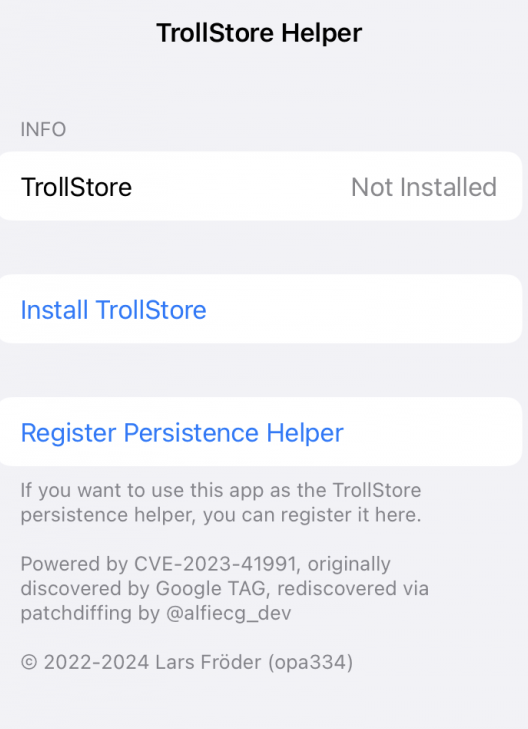
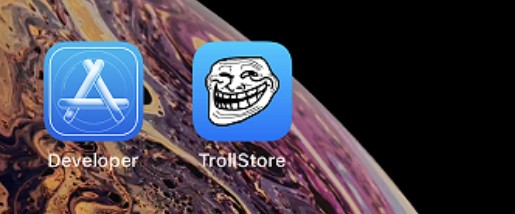
点击安装后,若 iOS 设备出现自动黑屏注销的情况,说明安装正在推进,设备解锁后,就能在手机桌面看到一个蓝色图标的 Trollstore,此时仍需继续后续操作;
打开桌面的 Trollstore 后,软件会自动安装 ldid,这是巨魔商店正常使用的必备组件,缺少则无法安装任何软件;打开商店后,点击底部的 “Setting” 进入设置界面,若看到 ldid 后方显示:installed (V2.15-procursus7-new ),就表示该组件安装成功;
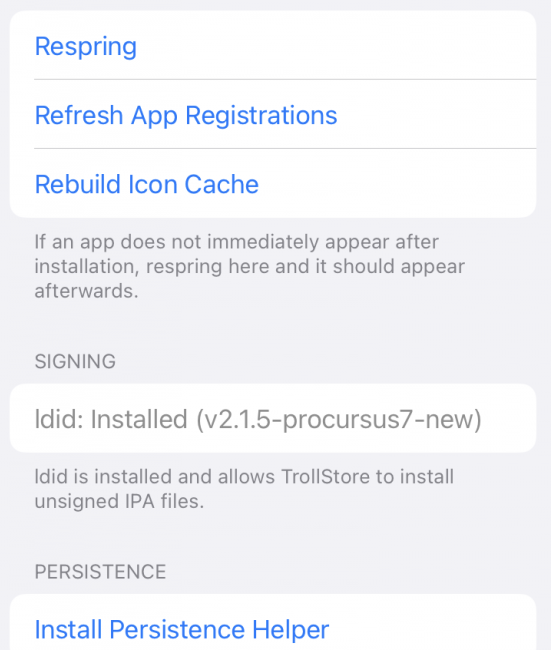
完成以上所有步骤后,巨魔商店就正式安装完成了,此时可以打开商店,自由下载和安装各类应用,享受巨魔商店的使用体验。